In 15 Minuten eingerichtet und langfristig bessere Sichtbarkeit
Die Google Search Console ist das wichtigste kostenlose SEO-Tool. Sie zeigt Ihnen, wie Google Ihre Website sieht, welche Suchbegriffe Traffic bringen und wo technische Probleme lauern. In dieser Anleitung richten Sie die Search Console Schritt für Schritt ein und nutzen sie sinnvoll – von der Anmeldung über die Indexierung bis zur ersten Analyse.
Was ist die Google Search Console?
Die Google Search Console (früher „Webmaster Tools“) ist ein kostenloses Tool von Google, das Website-Betreibern Einblicke in ihre Suchpräsenz gibt. Sie sehen exakt, wie oft Ihre Seiten in der Google-Suche erscheinen, welche Keywords Traffic bringen, und ob Google Probleme beim Crawlen Ihrer Website hat. Einen kompakten Überblick liefert auch die offizielle Search-Console-Hilfe.
- Performance-Daten: Sehen Sie Klicks, Impressionen, CTR und Position für jeden Suchbegriff.
- Indexierungsstatus: Erfahren Sie, welche Seiten Google indexiert hat und welche nicht.
- Technische Probleme: Werden Sie über Crawl-Fehler und Core Web Vitals informiert.
- Sicherheit: Google warnt Sie bei Malware oder gehackten Inhalten.
- Backlinks: Sehen Sie die wichtigsten externen Links zu Ihrer Website.
Search Console einrichten — Schritt für Schritt
Die Einrichtung dauert etwa 15 Minuten. Sie benötigen ein Google-Konto und Zugriff auf Ihre Website (FTP oder CMS wie WordPress). Die einzelnen Schritte beschreibt auch Google Search Central ausführlich.
Google Search Console öffnen
Gehen Sie zu search.google.com/search-console und melden Sie sich mit Ihrem Google-Konto an. Falls Sie noch kein Konto haben, erstellen Sie eines – es ist kostenlos und dauert 2 Minuten.
Property hinzufügen
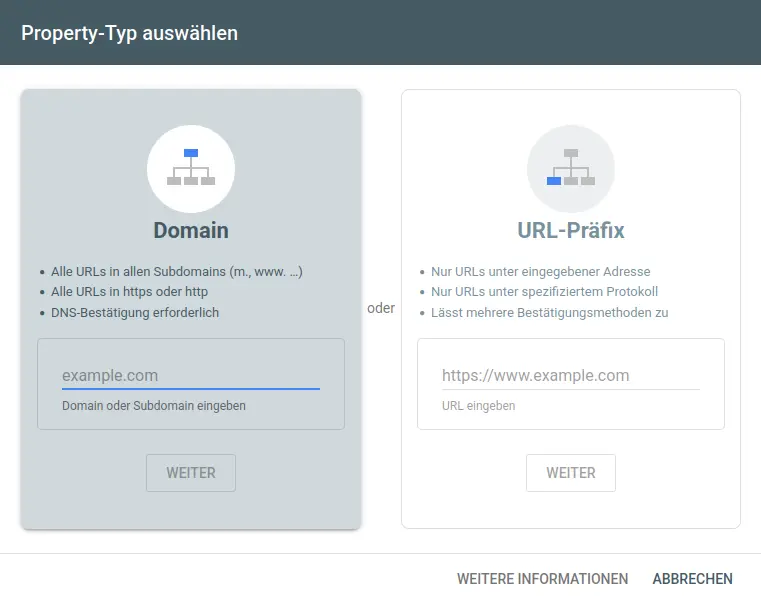
Klicken Sie auf „Property hinzufügen“. Sie haben zwei Optionen:
Domain: Erfasst alle Subdomains und Protokolle (http, https, www, ohne www). Empfohlen, aber erfordert DNS-Verifizierung.
URL-Präfix: Erfasst nur exakt diese URL (z.B. https://www.ihre-website.de). Einfacher zu verifizieren, aber Sie müssen jede Variante separat hinzufügen.Inhaberschaft bestätigen (Verifizierung)
Google muss sicherstellen, dass Sie wirklich der Website-Inhaber sind. So bestätigen Sie Ihre Inhaberschaft: Wählen Sie eine der Verifizierungsmethoden (siehe unten). Die HTML-Tag-Methode ist am einfachsten für WordPress-Nutzer.
Sitemap einreichen
Navigieren Sie zu „Sitemaps“ im linken Menü und geben Sie die URL Ihrer Sitemap ein (meist
sitemap.xml). Dies hilft Google, alle Ihre Seiten zu finden und schneller zu indexieren.Erste Daten abwarten
Die Search Console beginnt sofort mit der Datensammlung. Es kann einige Tage dauern, bis aussagekräftige Daten vorliegen. Nutzen Sie die Zeit, um sich mit der Oberfläche vertraut zu machen.
Verifizierungsmethoden im Detail
Google bietet mehrere Wege, Ihre Inhaberschaft zu bestätigen. Wählen Sie die Methode, die für Sie am einfachsten ist:
🏷️ HTML-Tag
Einfach
Fügen Sie ein Meta-Tag im <head>-Bereich Ihrer Startseite ein. Bei WordPress nutzen Sie Plugins wie Yoast SEO oder Rank Math.
📄 HTML-Datei
Einfach
Laden Sie eine HTML-Datei hoch, die Google bereitstellt. Einfach per FTP ins Root-Verzeichnis hochladen.
🌐 DNS-Eintrag
Mittel
Fügen Sie einen TXT-Eintrag bei Ihrem Domain-Provider hinzu. Erforderlich für Domain-Properties. Dauert oft 10-60 Minuten bis aktiv.
📊 Google Analytics
Sehr einfach
Wenn Sie bereits Google Analytics verwenden, erfolgt die Verifizierung automatisch. Einfachste Methode.
🏷️ Google Tag Manager
Sehr einfach
Ähnlich wie Analytics – wenn GTM installiert ist, können Sie darüber verifizieren.
🔌 WordPress-Plugin
Sehr einfach
Plugins wie Site Kit, Yoast oder Rank Math bieten direkte Integration – Verifizierung mit einem Klick.
Die wichtigsten Berichte verstehen
Nach der Einrichtung finden Sie im linken Menü verschiedene Berichte. Das sind die wichtigsten:
📊 Leistung (Performance)
Der wichtigste Bericht. Zeigt Klicks, Impressionen, CTR und Position für jeden Suchbegriff. Filtern Sie nach Seite, Land oder Gerät für detaillierte Einblicke.
🗂️ Seitenindexierung
Zeigt, welche Seiten Google indexiert hat und welche nicht – und mit welchem Grund. Wichtig: Fehler hier bedeuten, dass Google Seiten nicht finden oder indexieren kann – sofort beheben!
🗺️ Sitemaps
Hier reichen Sie Ihre Sitemap ein und sehen, wie viele URLs entdeckt und indexiert wurden. Bei Problemen sehen Sie Fehlermeldungen.
⚡ Core Web Vitals
Zeigt Performance-Metriken (LCP, INP, CLS) basierend auf echten Nutzerdaten. Grüner Bereich = gut, roter Bereich = Handlungsbedarf. Mehr dazu im Ratgeber Core Web Vitals optimieren.
🔗 Links
Zeigt externe Websites, die auf Sie verlinken, sowie Ihre internen Verlinkungen. Wichtig für Backlink-Analyse.
🔒 Sicherheit & manuelle Maßnahmen
Hier warnt Google bei manuellen Maßnahmen, Malware oder gehackten Inhalten. Was dahintersteckt, erläutere ich weiter unten in einem eigenen Abschnitt.
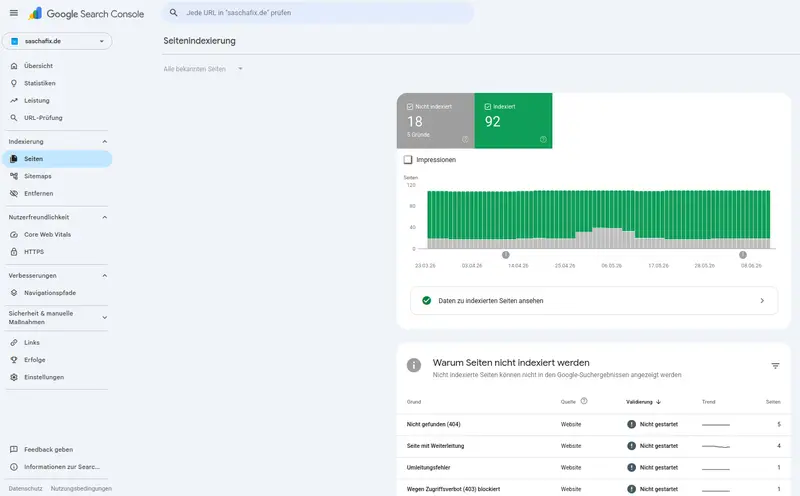
Der Leistungsbericht ist Ihr Einstieg in die Suchdaten: Über die Filter blenden Sie gezielt einzelne Seiten, Länder oder Geräte ein, und im Tab „Suchanfragen“ sehen Sie, mit welchen Keywords Sie tatsächlich gefunden werden. Der Seitenindexierungs-Bericht wiederum schlüsselt auf, welche Seiten im Google-Index sind und welche nicht – jede nicht indexierte Seite trägt einen konkreten Status mit Begründung. Wie Sie mit diesen Status-Zuständen umgehen und die Indexierung aktiv anstoßen, sehen Sie im nächsten Abschnitt.
Den früheren Mobile-Usability-Bericht hat Google zum 1. Dezember 2023 eingestellt. Die mobile Darstellung prüfen Sie heute mit Lighthouse oder den PageSpeed Insights.
Seiten zur Indexierung anmelden — URL-Prüftool & Seitenindexierungs-Bericht
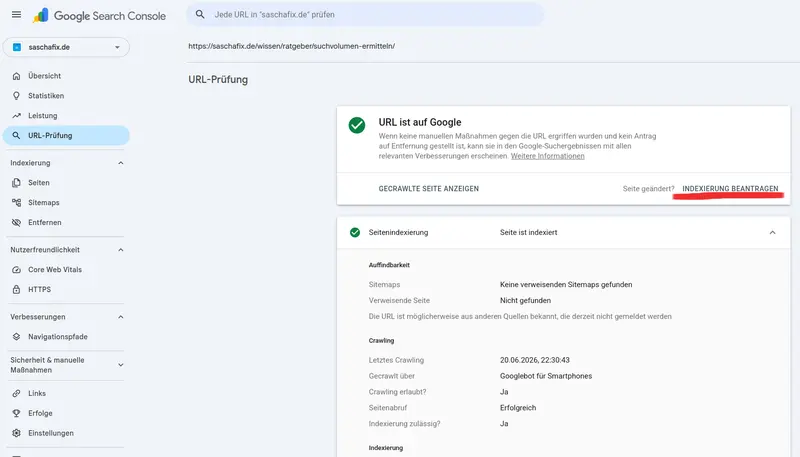
Eine neue oder geänderte Seite landet nicht sofort im Google-Index. Mit dem URL-Prüftool stoßen Sie die Indexierung gezielt an. Das Tool finden Sie ganz oben in der Search Console: Geben Sie dort die vollständige URL einer einzelnen Seite ein, und die Search Console zeigt Ihnen, ob diese URL bereits im Index ist, ob Google sie crawlen darf und ob es Probleme gibt.
So beantragen Sie die Indexierung einer einzelnen Seite:
- URL-Prüftool öffnen: oben in der Search Console das Suchfeld „URL-Prüfung“ anklicken.
- URL eingeben: die vollständige Adresse der Seite einfügen und prüfen lassen.
- Indexierung beantragen: auf „Indexierung beantragen“ klicken, sobald die Prüfung abgeschlossen ist.
- Warten: Google nimmt die Seite in die Crawl-Warteschlange auf – eine Aufnahme in den Index ist damit aber nicht garantiert.
Wichtig: Das Beantragen der Indexierung beschleunigt das Crawling, garantiert aber keine Aufnahme. Google entscheidet weiterhin selbst, ob eine Seite die nötige Qualität und Relevanz für den Index hat.
Im Seitenindexierungs-Bericht tauchen für nicht indexierte Seiten verschiedene Status-Zustände auf. Die beiden wichtigsten sind diese:
- „Gecrawlt – zurzeit nicht indexiert“: Google hat die Seite besucht, aber (noch) nicht in den Index aufgenommen – meist wegen geringer Relevanz oder zu dünnem Inhalt.
- „Entdeckt – zurzeit nicht indexiert“: Google kennt die URL, hat sie aber noch nicht gecrawlt – oft, weil das Crawl-Budget begrenzt ist oder der Server überlastet war.
- „Durch noindex-Tag ausgeschlossen“: Die Seite trägt ein noindex-Tag und ist bewusst vom Index ausgenommen.
- „Soft 404“: Die Seite liefert technisch einen Erfolg, wirkt für Google aber wie eine leere Fehlerseite.
- „Seite mit Weiterleitung“: Die URL leitet weiter; indexiert wird das Weiterleitungsziel.
- „Duplikat ohne kanonische URL“: Google sieht den Inhalt als Dublette und hat eine andere URL als Canonical gewählt.
Dieser Abschnitt erklärt, was die Status bedeuten und wie Sie die Indexierung anstoßen. Wenn eine Seite hartnäckig im Status „nicht indexiert“ hängen bleibt, lohnt sich eine tiefere Ursachenanalyse. Eine Schritt-für-Schritt-Diagnose finden Sie im Ratgeber Seite wird nicht indexiert – Ursachen & Lösung. Falls Ihre Website überhaupt nicht in Google auftaucht, hilft der Beitrag Website wird nicht bei Google angezeigt bei den häufigsten Grundursachen.
Sitemap erstellen und einreichen
Eine Sitemap ist eine XML-Datei, die alle URLs Ihrer Website auflistet. Sie hilft Google, Ihre Inhalte vollständig und schnell zu entdecken.
Für WordPress: Plugins wie Yoast SEO oder Rank Math erstellen automatisch eine Sitemap. Sie finden sie meist unter ihre-website.de/sitemap.xml oder ihre-website.de/sitemap_index.xml.
Für statische Websites: Nutzen Sie Online-Tools wie xml-sitemaps.com oder screaming-frog.co.uk zum Generieren.
Häufige Indexierungsprobleme und Lösungen
- „Seite mit Weiterleitung“: Die URL leitet auf eine andere Seite weiter. Das ist meist okay (z.B. http → https). Prüfen Sie, ob die Weiterleitung gewollt ist.
- „Durch ‚noindex‘-Tag ausgeschlossen“: Die Seite hat ein noindex-Tag und wird daher nicht indexiert. Entfernen Sie es, wenn Sie die Seite in Google haben wollen.
- „Crawling-Fehler“: Google konnte die Seite nicht erreichen. Prüfen Sie, ob die URL korrekt ist und der Server erreichbar.
- „Soft 404“: Die Seite existiert, liefert aber keinen relevanten Inhalt. Erstellen Sie echten Content oder setzen Sie einen 404-Status-Code.
- „Duplicate without canonical“: Google findet identische Inhalte unter verschiedenen URLs. Setzen Sie Canonical-Tags zur Hauptversion.
Search Console vs. Google Analytics
Die Search Console zeigt, wie Google Ihre Website sieht; Google Analytics zeigt, was Ihre Besucher tun. Die Search Console liefert die Sicht aus der Suche heraus – Indexierung, Rankings, Klicks und technische Signale. Google Analytics 4 dagegen misst das Verhalten auf der Website selbst: Woher die Besucher kommen, welche Seiten sie ansehen und ob sie zu Conversions führen. Beide Werkzeuge beantworten unterschiedliche Fragen.
| Kriterium | Google Search Console | Google Analytics 4 |
|---|---|---|
| Was wird gemessen? | Wie Google die Website sieht: Suche, Indexierung, Rankings | Was Besucher auf der Website tun: Verhalten, Conversions |
| Datenquelle | Googles Suchindex und Crawler | Tracking-Code auf der Website (Events) |
| Traffic-Zahlen | Nur organische Google-Suche, oft mit Sampling – zeigt daher weniger | Alle Kanäle (Suche, Direkt, Social, Verweise) |
| Typischer Einsatzzweck | SEO: Keywords, Indexierung, technische Fehler finden | Marketing: Besucherquellen und Conversions auswerten |
| Kosten | Kostenlos | Kostenlos (Standard-Version) |
Beide Tools ergänzen sich – es ist kein Entweder-oder. Für ein vollständiges Bild Ihrer Website-Performance nutzen Sie sie gemeinsam. Die Einrichtung und die wichtigsten Berichte erkläre ich im Ratgeber zu Google Analytics 4.
Manuelle Maßnahmen und Sicherheitsprobleme
Im Bereich „Sicherheit & manuelle Maßnahmen“ meldet die Search Console zwei Arten von ernsten Problemen. Eine manuelle Maßnahme ist eine direkte Abwertung durch einen Google-Prüfer – etwa wegen unnatürlicher Backlinks, versteckter Inhalte oder Spam. Steht hier ein Eintrag, beseitigen Sie zuerst die Ursache und beantragen anschließend über den Button „Überprüfung beantragen“ eine erneute Prüfung. Erst danach kann Google die Abwertung wieder aufheben.
Der Sicherheitsprobleme-Bericht warnt, wenn Google auf Ihrer Website Malware oder gehackte Inhalte entdeckt. Auch hier gilt: zuerst die Website bereinigen, dann eine Überprüfung beantragen. Wie Sie eine bereits gesperrte Seite wieder freibekommen, beschreibe ich im Beitrag Google-Blacklist nach Hack entfernen. Geraten Sie nicht in Panik – beide Berichte sind bei einer sauber gepflegten Website meist leer.
Performance-Daten richtig nutzen
Der Performance-Bericht ist Gold wert. Sie sehen exakt, welche Suchbegriffe Traffic bringen – und welche nicht. So nutzen Sie die Daten:
Neue Content-Ideen finden: Sortieren Sie nach Impressionen. Keywords mit vielen Impressionen aber niedriger Position zeigen, wonach Nutzer suchen. Erstellen Sie dazu besseren Content. Die Nachfrage dahinter ordnen Sie mit einer sauberen Keyword-Recherche ein und prüfen das Suchvolumen der gefundenen Begriffe.
Seasonalität erkennen: Vergleichen Sie Zeiträume (z.B. „Letzten Monat“ vs. „Davor“). So sehen Sie saisonale Schwankungen und können Content entsprechend planen.
Häufig gestellte Fragen
Alles, was Sie wissen müssen
Muss ich die Search Console einrichten, damit Google mich findet?
Nein. Google findet Ihre Website auch ohne Search Console – durch Links von anderen Websites. Aber: Mit Search Console beschleunigen Sie die Indexierung (durch Sitemap), erhalten Warnungen bei Problemen und sehen wertvolle Daten zu Keywords und Rankings. Es gibt keinen Grund, die Search Console NICHT zu nutzen.
Wie lange dauert es, bis Daten in der Search Console erscheinen?
Die Search Console beginnt sofort mit der Datensammlung, aber es dauert einige Tage, bis aussagekräftige Performance-Daten vorliegen. Indexierungsdaten und technische Probleme werden oft schon nach wenigen Stunden angezeigt. Haben Sie Geduld – nach einer Woche haben Sie einen guten Überblick.
Kann ich mehrere Websites in einer Search Console verwalten?
Ja. Sie können beliebig viele Websites (Properties) in einem Account verwalten. Wechseln Sie oben links über das Dropdown zwischen Properties. Praktisch, wenn Sie mehrere Websites oder verschiedene Versionen (http/https, mit/ohne www) einer Domain haben.
Was ist der Unterschied zwischen Domain-Property und URL-Präfix?
Domain-Property: Erfasst alle Subdomains und Protokolle (http, https, www, ohne www, blog.ihre-domain.de). Erfordert DNS-Verifizierung. Ideal für die meisten Websites.
URL-Präfix: Erfasst nur genau die eingegebene URL-Variante. Einfacher zu verifizieren, aber Sie müssen jede Variante (http, https, www) separat hinzufügen, wenn Sie alle Daten zusammen sehen wollen.
Wie oft sollte ich die Search Console prüfen?
Mindestens wöchentlich. Prüfen Sie den Seitenindexierungs-Bericht auf neue Fehler und schauen Sie im Performance-Bericht, wie sich Ihre Rankings entwickeln. Aktivieren Sie E-Mail-Benachrichtigungen – Google warnt Sie dann automatisch bei kritischen Problemen wie Malware oder Crawl-Fehlern.
Warum zeigt die Search Console weniger Traffic als Google Analytics?
Das ist normal. Die Search Console zeigt nur Traffic aus der Google-Suche und nutzt Sampling (schätzt Daten). Google Analytics erfasst alle Besucher mit JavaScript-Tracking. Zudem filtert Analytics Bot-Traffic heraus. Nutzen Sie beide Tools gemeinsam für ein vollständiges Bild.
Kann ich anderen Nutzern Zugriff auf meine Search Console geben?
Ja. Gehen Sie zu „Einstellungen“ → „Nutzer und Berechtigungen“ und fügen Sie weitere Nutzer hinzu. Sie können zwischen „Inhaber“ (volle Rechte), „Nutzer mit vollständigem Zugriff“ und „Nutzer mit eingeschränktem Zugriff“ (nur Lesezugriff) wählen. Praktisch für SEO-Agenturen oder Entwickler.
Wie beantrage ich die Indexierung einer einzelnen Seite?
Öffnen Sie das URL-Prüftool oben in der Search Console, geben Sie die vollständige Adresse der Seite ein und klicken Sie nach der Prüfung auf „Indexierung beantragen“. Google nimmt die Seite dann in die Crawl-Warteschlange auf. Eine Aufnahme in den Index ist damit aber nicht garantiert – Google entscheidet weiterhin selbst über Qualität und Relevanz der Seite.
Was bedeutet „Gecrawlt – zurzeit nicht indexiert“?
Der Status „Gecrawlt – zurzeit nicht indexiert“ bedeutet: Google hat die Seite besucht, sie aber (noch) nicht in den Index aufgenommen. Häufige Gründe sind geringe Relevanz, zu dünner Inhalt oder Duplikate. Verbessern Sie den Inhalt spürbar und beantragen Sie die Indexierung erneut. Die ausführliche Ursachenanalyse behandle ich in einem eigenen Folgeartikel zur Indexierung.
Zuletzt aktualisiert: 20. Juni 2026 · Lesezeit: ca. 12 Minuten
SEO-Optimierung vom Profi?
Ich richte Ihre Search Console ein, lese Ihre Performance- und Indexierungsdaten aus und setze konkrete Optimierungen um – für mehr organische Sichtbarkeit.